QR-Code
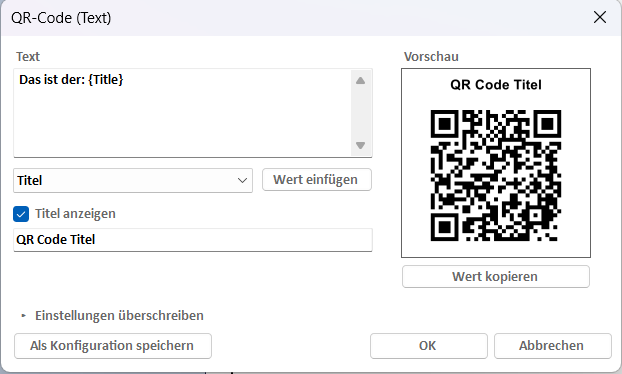
Mit dem QR-Code Werkzeug platzieren Sie QR-Codes direkt auf Inventor Zeichnungen. Der Inhalt eines QR-Codes kann aus freiem Text, gespeicherten Konfigurationen, einem Vault ThinClient Link oder einem Fusion Manage Link bestehen. Platzierte QR-Codes werden als Skizzensymbole abgelegt und können jederzeit bearbeitet oder aktualisiert werden.
Die Funktion ist nur in Zeichnungsdokumenten verfügbar.
Befehle

Sie finden die Befehle in der Multifunktionsleiste im Bereich QR Code.
QR-Code

Platziert einen QR-Code mit freiem Text. Der Befehl öffnet den QR-Code Dialog, in dem Sie den Inhalt, den Titel und optionale Einstellungen für diese eine Platzierung festlegen.
Konfigurationen
Gespeicherte Konfigurationen erscheinen als eigene Schaltfläche mit dem Namen der Konfiguration. Ein Klick platziert den QR-Code direkt, ohne dass der Dialog geöffnet wird. Sind mehrere Konfigurationen gespeichert (bis zu fünf), sind die weiteren Einträge über das Aufklappmenü dieser Schaltfläche erreichbar; der zuletzt verwendete Eintrag wird direkt auf der Schaltfläche angezeigt.
QR Vault
Platziert einen QR-Code mit einem Vault ThinClient Link. Die Schaltfläche ist nur sichtbar, wenn sie in den Einstellungen aktiviert wurde.
QR Fusion Manage
Platziert einen QR-Code mit einem Fusion Manage Link. Die Schaltfläche ist nur sichtbar, wenn sie in den Einstellungen aktiviert wurde.
QR-Codes aktualisieren
Aktualisiert alle QR-Codes in der aktiven Zeichnung. Dabei werden die aktuellen Werte der iProperties neu geladen und die QR-Code Bilder neu erzeugt. Die Aktualisierung kann über die Ereignisse Beim Öffnen aktualisieren und Beim Speichern aktualisieren in den Einstellungen auch automatisch ausgelöst werden.
QR-Code bearbeiten
Öffnet einen vorhandenen QR-Code zur Bearbeitung. Der Befehl berücksichtigt alle Blätter der Zeichnung und listet alle gefundenen QR-Codes auf: Ist nur einer vorhanden, öffnet sich direkt der Bearbeitungsdialog. Bei mehreren QR-Codes erscheint zunächst ein Auswahldialog, dessen erste Spalte Blatt anzeigt, auf welchem Blatt der jeweilige QR-Code gefunden wurde.

QR-Code Dialog
Nach dem Aufruf des Befehls öffnet sich der QR-Code Dialog mit einer Live-Vorschau des Codes.
Text und Variablen
Text: Der Inhalt des QR-Codes. Neben festem Text werden Variablen unterstützt, die bei der Erzeugung und bei jeder Aktualisierung neu aufgelöst werden:
{iProperty-Name}: Wert des entsprechenden iProperties, z.B.{Title}oder{Part Number}.{Name der benutzerdefinierten iProperty}: Wert einer benutzerdefinierten iProperty (Custom Property) des Modells. Es werden alle Typen unterstützt: Zahl, Text, Ja/Nein und Datum.{Date}: Aktuelles Datum im Kurzformat.{Date:Format}: Aktuelles Datum in einem eigenen Format, z.B.{Date:yyyy-MM-dd}.{FileName}: Dateiname der Zeichnung ohne Erweiterung.
Die iProperty-Werte werden aus dem Modell gelesen, auf das die erste gültige Zeichnungsansicht des Blattes verweist, auf dem der QR-Code platziert ist. Ansichten ohne Modellreferenz (z.B. Entwurfsansichten) werden dabei übersprungen. Im Dialog ist dies das aktive Blatt.
Wert einfügen: Über die Auswahlliste können Sie ein iProperty aus dem Modell wählen und mit der Schaltfläche als Variable an der Cursorposition in den Text einfügen. Die Auswahlliste enthält nur die Standard-iProperties. Die eingebauten Variablen {Date}, {Date:Format} und {FileName} sowie benutzerdefinierte iProperties werden direkt in den Text eingetippt. Hat die benutzerdefinierte iProperty einen Wert, zeigt die Vorschau direkt einen gültigen QR-Code mit dem aufgelösten Wert an.
Titel
Titel anzeigen: Blendet einen optionalen Titel über dem QR-Code ein. Der Titeltext wird im nebenstehenden Feld eingegeben.
Vorschau und Wert kopieren
Vorschau: Die Vorschau wird während der Eingabe laufend aktualisiert. Bei ungültigen Eingaben wird eine entsprechende Meldung angezeigt.
Wert kopieren: Kopiert den aufgelösten Inhalt des QR-Codes (nach der Ersetzung aller Variablen) in die Zwischenablage. Damit lässt sich einfach prüfen, welcher Wert tatsächlich im Code enthalten ist.
Einstellungen überschreiben
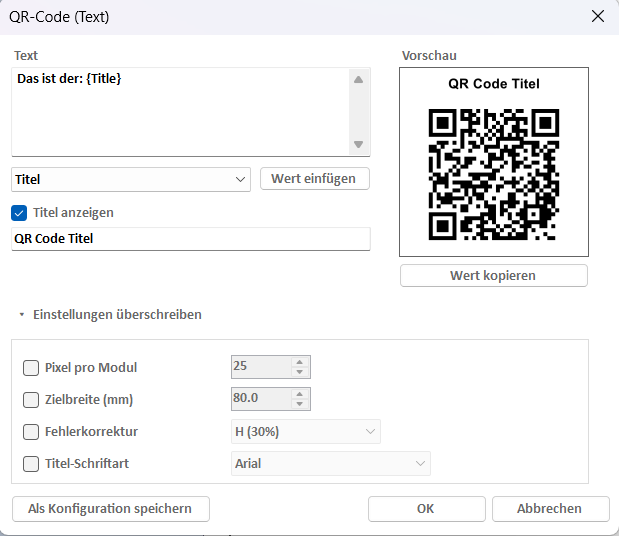
Über diesen aufklappbaren Bereich können die globalen Darstellungseinstellungen für den einzelnen QR-Code überschrieben werden. Aktivieren Sie dazu das Kontrollkästchen der jeweiligen Option. Nicht aktivierte Optionen verwenden weiterhin die globalen Werte aus den Einstellungen.
Pixel pro Modul: Bestimmt die Auflösung des erzeugten QR-Code Bildes. Ein Modul ist eines der kleinen schwarzen bzw. weißen Quadrate, aus denen der QR-Code aufgebaut ist. Der Wert legt fest, mit wie vielen Pixeln jedes Modul gezeichnet wird (1 bis 100). Höhere Werte ergeben ein schärferes Bild, was vor allem hilft, wenn der QR-Code groß gedruckt wird.
Zielbreite (mm): Die physische Breite des QR-Codes auf dem Zeichnungsblatt in Millimetern (1 bis 1000). Damit kann ein einzelner QR-Code größer oder kleiner als der globale Standard platziert werden.
Fehlerkorrektur: QR-Codes enthalten redundante Daten, damit sie auch dann lesbar bleiben, wenn ein Teil des Codes beschädigt, verdeckt oder verschmutzt ist. Die Stufe bestimmt, wie viel des Codes ausfallen darf:
- L (7%): Geringste Redundanz. Der Code bleibt bei gleichem Inhalt am gröbsten und ist damit am einfachsten zu scannen, verträgt aber nur geringe Beschädigung.
- M (15%): Ausgewogener Standardwert, der für die meisten Anwendungen ausreicht.
- Q (25%): Erhöhte Robustheit, z.B. für Zeichnungen, die in der Fertigung verschmutzen oder zerknittern können.
- H (30%): Höchste Robustheit. Fast ein Drittel des Codes darf unlesbar sein.
Je höher die Stufe, desto mehr Module enthält der QR-Code bei gleichem Inhalt. Sehr dichte Codes können bei kleiner Zielbreite schwieriger zu scannen sein.
Titel-Schriftart: Die Schriftart, mit der der Titel über dem QR-Code dargestellt wird. Zur Auswahl stehen die auf dem Rechner installierten Schriftarten.
Platzieren
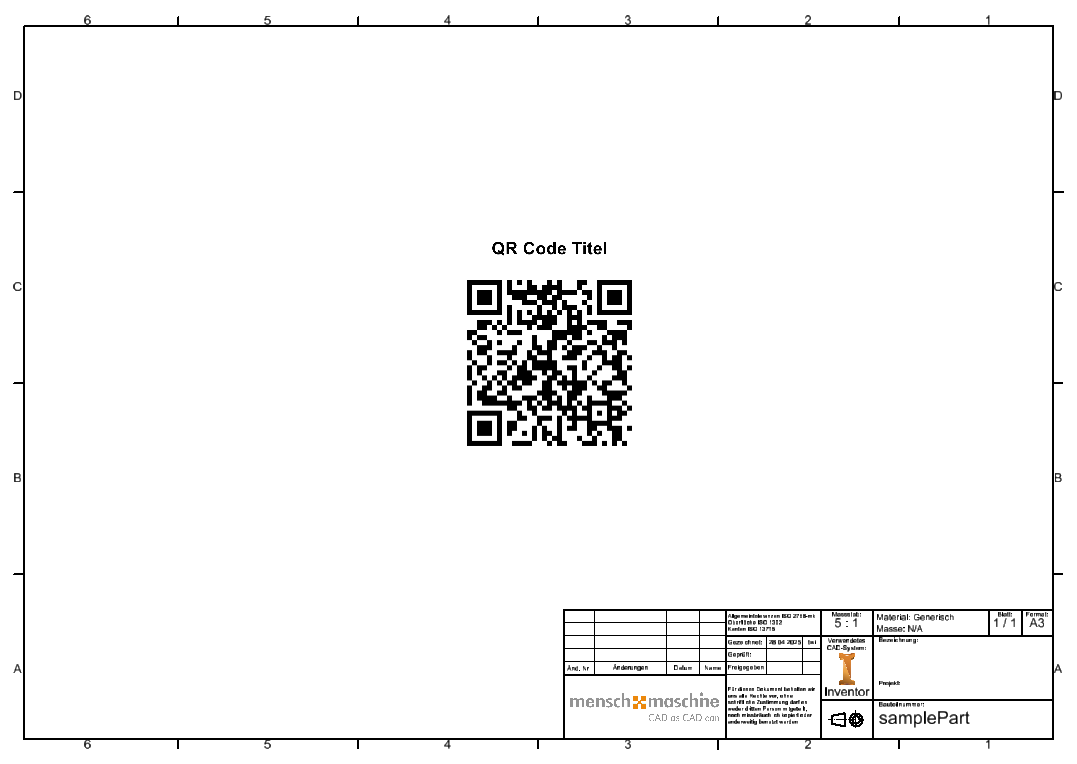
Nach dem Bestätigen mit OK fordert das Programm Sie auf, einen Einfügepunkt auf dem Blatt zu wählen (Rechtsklick zum Abbrechen). Eine aktive Blattskizze wird dabei automatisch verlassen. Die Position des Dialogs wird gespeichert und beim nächsten Aufruf wiederverwendet.
Konfigurationen
Häufig verwendete QR-Codes können als Konfiguration gespeichert werden. Es stehen bis zu fünf Konfigurationsplätze zur Verfügung. Gespeicherte Konfigurationen erscheinen nach einem Neustart von Inventor als eigene Schaltfläche in der Multifunktionsleiste und lassen sich damit direkt und ohne Dialog platzieren.

Eine Konfiguration erstellen Sie entweder direkt aus dem QR-Code Dialog über Als Konfiguration speichern oder in den Einstellungen. In den Einstellungen können bestehende Konfigurationen auch bearbeitet oder gelöscht werden.
Wird eine Konfiguration mehrfach in derselben Zeichnung platziert, teilen sich alle Instanzen eine gemeinsame Symboldefinition und werden gemeinsam aktualisiert.
Vault ThinClient Link
Mit dem Befehl QR Vault wird ein QR-Code erzeugt, der einen direkten Link auf die Datei im Vault ThinClient enthält (http://Server/AutodeskTC/VaultName/explore/file/…). Der Inhalt wird automatisch ermittelt, das Textfeld ist bei diesem Typ deaktiviert.
Voraussetzungen:
- Servername und Tresor sind in den Einstellungen hinterlegt.
- Das Vault Add-in ist in Inventor geladen und Sie sind am Vault angemeldet.
- Die Zeichnung ist gespeichert und liegt im Vault-Arbeitsordner.
Ist eine Voraussetzung nicht erfüllt, zeigt der Dialog eine entsprechende Meldung an (z.B. "Keine Vault-Anmeldung. Bitte zuerst in Inventor an Vault anmelden.").
Fusion Manage Link
Mit dem Befehl QR Fusion Manage wird ein QR-Code erzeugt, der einen Link auf den zugehörigen Datensatz in Fusion Manage enthält. Der Link wird aus zwei Vault-Eigenschaften (standardmäßig "WsId" und "DmsId") zusammengesetzt. In den Einstellungen legen Sie fest, ob die Eigenschaften von der Zeichnung selbst oder vom Modell der ersten Zeichnungsansicht gelesen werden.
Fehlen die Eigenschaften im Vault oder enthalten sie keine gültigen Werte, wird eine entsprechende Meldung angezeigt.
QR-Codes aktualisieren
Die Variablen eines QR-Codes werden nicht automatisch bei jeder Änderung des Dokuments neu aufgelöst. Für die Aktualisierung gibt es folgende Möglichkeiten:
- Manuell: Der Befehl QR-Codes aktualisieren erneuert alle QR-Codes in der aktiven Zeichnung.
- Automatisch: In den Einstellungen kann die Aktualisierung beim Öffnen und/oder Speichern des Dokuments aktiviert werden.
Wird beim Aktualisieren für einen QR-Code keine Zeichnungsansicht mit Referenz gefunden, fragt das Programm, ob der QR-Code gelöscht oder unverändert beibehalten werden soll. Schreibgeschützte Zeichnungen werden nicht verändert.
QR-Code bearbeiten
Mit dem Befehl QR-Code bearbeiten öffnen Sie einen bereits platzierten QR-Code erneut im Dialog. Enthält die Zeichnung mehrere QR-Codes, erscheint zunächst ein Auswahldialog mit Blatt, Typ, Titel und Inhalt der vorhandenen Codes. Bei Vault- und Fusion-Manage-Codes ist das Textfeld deaktiviert, da der Inhalt automatisch erzeugt wird.
Einstellungen
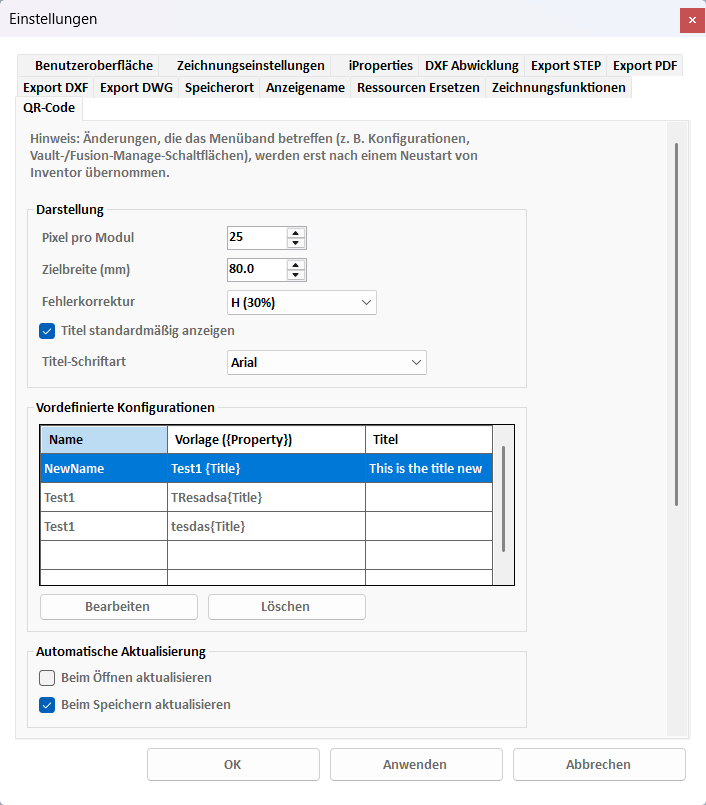
Die Einstellungen der Funktion finden Sie im Multitool Einstellungsdialog auf dem Tab QR-Code.
Änderungen, die die Multifunktionsleiste betreffen (z.B. Konfigurationen oder die Vault-/Fusion-Manage-Schaltflächen), werden erst nach einem Neustart von Inventor übernommen.
Darstellung
Pixel pro Modul: Auflösung des erzeugten QR-Code Bildes (Standard: 20).
Zielbreite (mm): Physische Breite des QR-Codes auf dem Blatt (Standard: 25 mm).
Fehlerkorrektur: Grad der Redundanz im QR-Code: L (7%), M (15%), Q (25%) oder H (30%). Höhere Stufen machen den Code robuster gegen Beschädigung, erhöhen aber die Datendichte (Standard: M).
Titel standardmäßig anzeigen: Aktiviert die Option "Titel anzeigen" im QR-Code Dialog als Vorgabe.
Titel-Schriftart: Schriftart für den Titel über dem QR-Code (Standard: Arial).
Eine ausführliche Beschreibung der einzelnen Optionen finden Sie oben im Abschnitt "Einstellungen überschreiben" des QR-Code Dialogs.
Vordefinierte Konfigurationen
Tabelle mit den bis zu fünf gespeicherten Konfigurationen (Name, Vorlage, Titel). Über Bearbeiten wird die gewählte Konfiguration im QR-Code Dialog geöffnet, über Löschen nach einer Rückfrage entfernt. Bereits platzierte QR-Codes bleiben beim Löschen einer Konfiguration in der Zeichnung erhalten.
Automatische Aktualisierung
Beim Öffnen aktualisieren: Aktualisiert alle QR-Codes beim Öffnen einer Zeichnung.
Beim Speichern aktualisieren: Aktualisiert alle QR-Codes beim Speichern einer Zeichnung.
Vault ThinClient Link
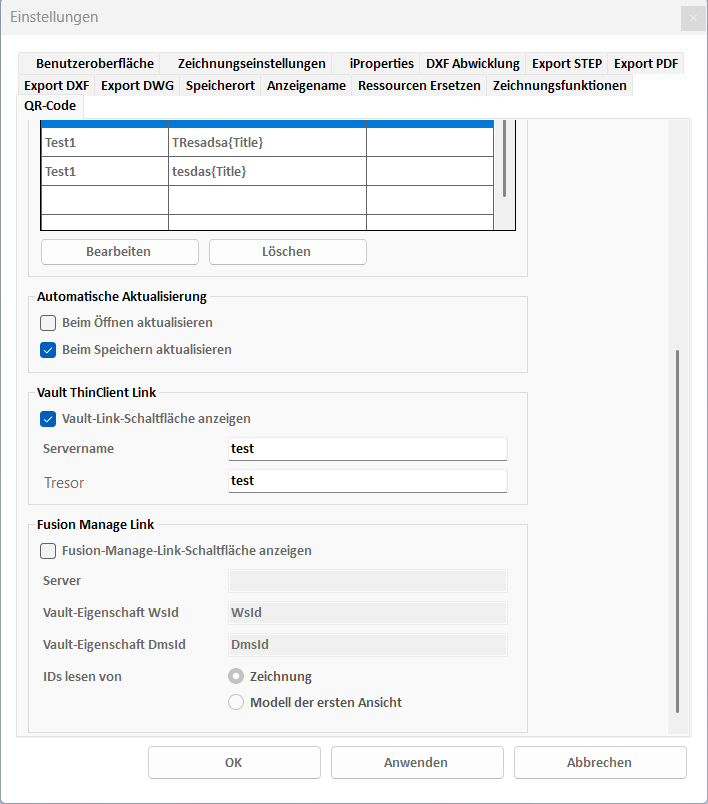
Vault-Link-Schaltfläche anzeigen: Blendet den Befehl QR Vault in der Multifunktionsleiste ein.
Servername: Name des Vault Servers.
Tresor: Name des Tresors (Vault).
Fusion Manage Link
Fusion-Manage-Link-Schaltfläche anzeigen: Blendet den Befehl QR Fusion Manage in der Multifunktionsleiste ein.
Server: URL des Fusion Manage Servers.
Vault-Eigenschaft WsId / DmsId: Anzeigenamen der Vault-Eigenschaften, aus denen der Link zusammengesetzt wird (Standard: "WsId" und "DmsId").
IDs lesen von: Legt fest, ob die Eigenschaften von der Zeichnung oder vom Modell der ersten Ansicht gelesen werden.